

การดูรหัสผ่านที่กำหนดให้ Google Chrome จดจำไว้
- เปิด Google Chrome จากนั้นคลิกเมาส์สัญลักษณ์ … ที่มุมขวาบนของ Google Chrome เลือกเมนู Settings ดังภาพที่ 1
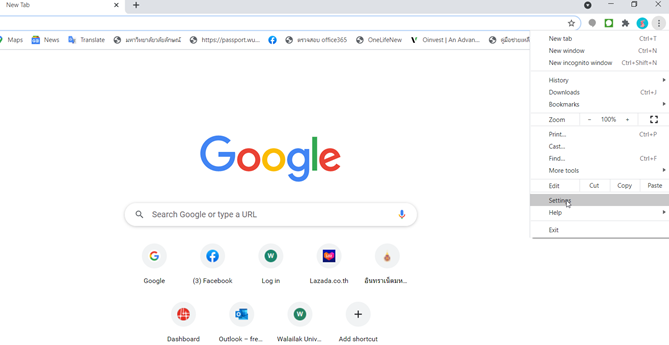
ภาพที่ 1 หน้าจอเข้าสู่เมนู Settings
- หลังจากคลิกเมาส์ที่ Settings แล้วโปรแกรมจะแสดงหน้าจอดังภาพที่ 2
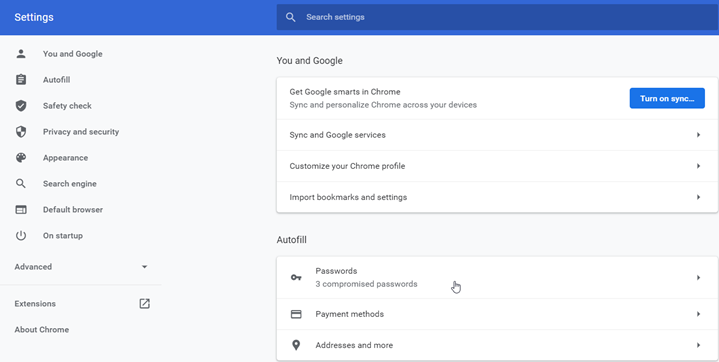
ภาพที่ 2 หน้าจอ Settings ของ Google Chrome
- จากภาพที่ 2 เลือกเมนู Autofill และเลือกหัวข้อ Passwords
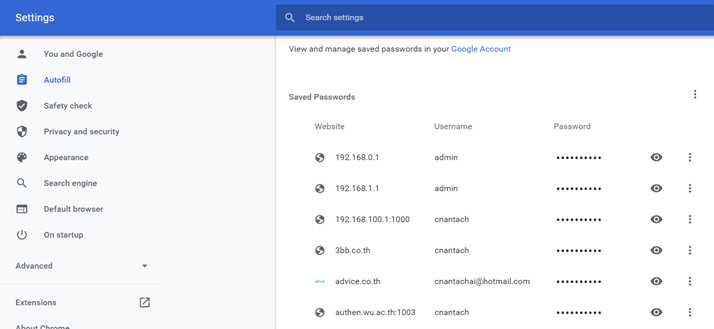
ภาพที่ 3 หน้าจอแสดงรายละเอียดเว็บไซต์ ที่ได้มีการเลือกให้จำรหัสผ่าน
- เลือกเว็บไซต์ที่ต้องการดูรหัสผ่านที่เว็บบราวเซอร์จดจำไว้ โดยคลิกเมาส์ที่รูปดวงตา จากนั้นระบบจะถามรหัสผ่านให้ยืนยันตัวตน (กรณีเครื่องคอมพิวเตอร์มีการตั้งรหัสผ่านการใช้งานไว้) ดังภาพที่ 4
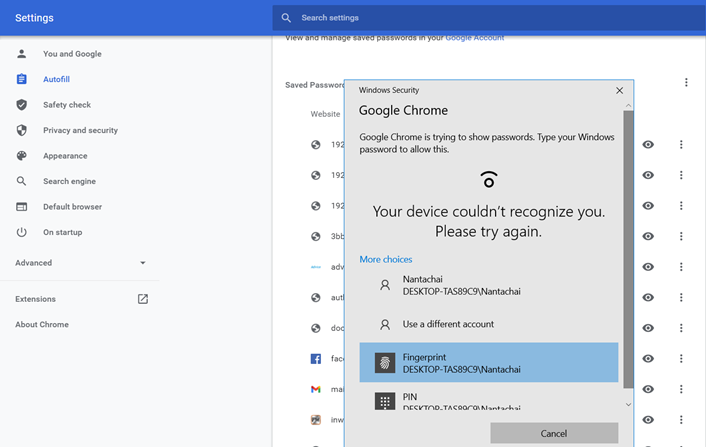
ภาพที่ 4 หน้าจอแสดงการยืนยันตัวตนก่อนเข้าดูรหัสผ่าน
- จากภาพที่ 4 เมื่อยืนยันตัวตนด้วยการกรอกรหัสยืนยันตัวตนถูกต้องเรียบร้อยแล้ว บราวเซอร์จะแสดงรหัสผ่านให้เห็นดังภาพที่ 5
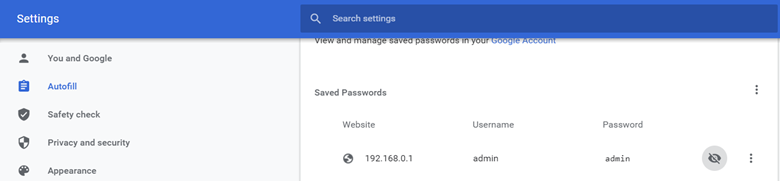
ภาพที่ 5 หน้าจอแสดงรหัสผ่านหลังยืนยันตัวตน
- กรณีต้องการลบข้อมูลการจดจำรหัสผ่านของเว็บไซต์ที่มีการตั้งค่าให้ระบบจำไว้ สามารถทำได้โดย คลิกเมาส์ที่ … หลังเว็บไซต์ที่ต้องการลบจากนั้นบราวเซอร์จะแสดงเมนูให้เลือกดังภาพที่ 6
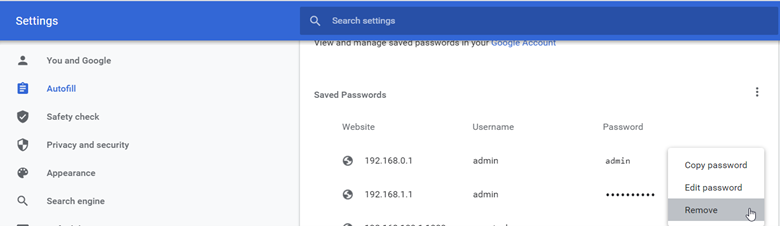
ภาพที่ 6 หน้าจอแสดงการลบชื่อเว็บบราวเซอร์
- คลิกเมาส์ที่ Remove เพื่อลบรหัสผ่านของเว็บบราวเซอร์นั้นออกจากระบบ